Configuración MIDI de Live
La configuración MIDI de Ableton Live permite enviar mensajes MIDI hacia y desde Live, incluyendo notas, mensajes de control y datos de reloj, y se puede ajustar según lo que necesite para sus dispositivos.
Videotutorial: Configuración de MIDI
- Push y muchos controladores MIDI cargarán automáticamente la configuración correcta al conectarse. Solo ajuste la configuración manualmente si es necesario.
- A menos que sea necesario específicamente para su configuración, no active los puertos Sync tanto en Entrada como en Salida del mismo dispositivo, ya que esto crea un bucle de retroalimentación. Para más información sobre los tipos de puertos MIDI, consulte más abajo.
Para ver la configuración recomendada de puertos MIDI, consulte configuraciones comunes a continuación.
Pestaña de configuración MIDI
Superficies de control MIDI
Puertos MIDI: Track, Sync y Remote
Puerto de usuario Push
Solución de problemas
Pestaña de configuración MIDI
La pestaña Configuración → Link, Tempo & MIDI → MIDI de Live tiene dos secciones:
- Superficies de control MIDI permite que los dispositivos de hardware controlen Live con asignaciones predefinidas.
- Puertos MIDI determina qué tipo de información MIDI se enviará hacia y desde Live.
Puede que necesite configurar los puertos MIDI manualmente al configurar sus dispositivos para:
- Tocar notas en Live usando un teclado MIDI o instrumento MPE
- Enviar datos MIDI desde Live a un sintetizador externo
- Enrutar mensajes MIDI dentro de Live o entre aplicaciones en su ordenador
- Solucionar un problema con dispositivos MIDI
Superficies de control MIDI
Las superficies de control permiten controlar Live fácilmente mediante hardware con asignaciones predefinidas. Las superficies de control disponibles se muestran en la lista de superficies de control, en Preferencias de Live > Link/Tempo/MIDI.
Nota: Push 3 no se muestra como superficie de control. Para saber cómo configurar Push 3 para controlar Live, consulte Configurar Push 3.
Agregar un dispositivo
Para la mayoría de los controladores MIDI, incluyendo Push 2, al conectar el dispositivo se configuran automáticamente las preferencias de superficie de control, sin necesidad de ajustes adicionales.
Para dispositivos que no aparecen en la lista de superficies de control integradas, puede que necesite instalar el script correspondiente. Para más información y pasos de solución de problemas, consulte nuestra guía sobre Uso de superficies de control o revise el manual del dispositivo.
Evitar la conexión automática
Cuando se conecta un controlador MIDI, Live lo muestra automáticamente en la lista de superficies de control disponibles. Para evitar la conexión automática a un dispositivo específico, establezca Entrada y Salida en el nombre del dispositivo y configure la superficie de control correspondiente en Ninguno.
Puertos MIDI
La lista de puertos MIDI muestra los puertos MIDI disponibles para Live. Configurar cada puerto en Activado o Desactivado determina qué tipo de información MIDI se enviará hacia y desde Live.
Nota importante: ¡Active solo los puertos MIDI necesarios!
- Si activa Sync en Entrada y Salida del mismo dispositivo, puede provocar un bucle de retroalimentación y afectar el rendimiento de Live. No lo haga a menos que tenga una razón específica, como en ciertas configuraciones de sintetizadores hardware.
- Evite activar Sync en el puerto de Entrada de más de un dispositivo, ya que esto solicita a Live sincronizarse con varias fuentes de reloj al mismo tiempo.
Configuraciones comunes
A continuación se muestran ejemplos de algunas configuraciones comunes de puertos MIDI. Puede que se necesiten puertos adicionales para habilitar funciones como la sincronización. Para más información sobre la función y el caso de uso de cada puerto, consulte Tipos de puertos MIDI a continuación.
| Dispositivo | Puertos MIDI recomendados |
| Push 3 |
• Se configura automáticamente al conectarse |
| Push 2 |
• Se configura automáticamente al conectarse |
| Controlador MPE | |
|
Controlador MIDI |
• Recibir notas y mensajes CC desde un teclado externo • Asignar controles a perillas o pads |
| Interfaz de audio |
• Opcional: enviar y recibir MIDI a dispositivos conectados mediante la interfaz |
| Sintetizador hardware |
• Enviar datos de nota MIDI y CC MIDI (si es compatible) |
|
IAC Bus (macOS) |
• Asignar notas y CC de clips MIDI a otros controles en Live |
Tipos de puertos MIDI
Track: Mensajes de nota y CC
Track permite que Live envíe o reciba mensajes de nota y CC (cambio de control), por ejemplo, al usar un teclado MIDI para tocar o introducir notas.
Active Track In para habilitar:
• Tocar instrumentos en Live con un teclado MIDI.
• Grabar notas en clips MIDI.
• Grabar mensajes MIDI CC en clips MIDI, por ejemplo, para capturar cambios de parámetros desde un sintetizador hardware externo.
Nota: El monitor de pista MIDI en el Mezclador de Live también debe estar en "In", o en "Auto" y armado para poder grabar MIDI.
Active Track Out para habilitar:
• Disparar un dispositivo hardware externo (como un sintetizador, caja de ritmos, etc.).
• Enviar notas MIDI a otra aplicación (usando un bus MIDI virtual).
• Enviar automatización MIDI CC a un dispositivo o aplicación externa.
Nota: Solo necesita activar Track en el puerto de salida de un controlador MIDI si este tiene un generador de sonido integrado. De lo contrario, deje esta opción desactivada.
Más información sobre Uso de sintetizadores hardware con Live
Sync: Reloj MIDI y código de tiempo
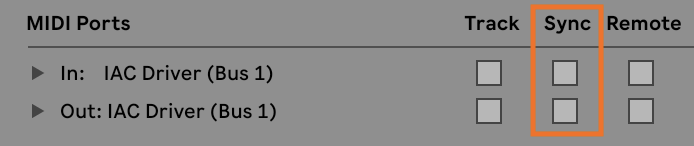
Sync permite que Live envíe o reciba reloj MIDI, o reciba código de tiempo MIDI.
Nota: En la mayoría de los casos, no se debe activar Sync en Entrada y Salida simultáneamente para el mismo dispositivo, incluso si el manual del dispositivo lo indica, ya que esto puede provocar bucles de retroalimentación MIDI e interrumpir el rendimiento de Live. Evite activar Sync en el puerto de Entrada de más de un dispositivo, ya que esto solicita a Live sincronizarse con varias fuentes de reloj al mismo tiempo.
Active Sync In para habilitar:
- Sincronizar Live con un secuenciador externo, caja de ritmos o groove box.
- Sincronizar Live con otra estación de trabajo de audio digital (DAW) usando MIDI.
Más información sobre Sincronizar Live vía MIDI.
Active Sync Out para habilitar:
- Sincronizar un secuenciador externo, caja de ritmos o groove box con Live usando reloj MIDI.
- Sincronizar otro DAW con Live usando reloj MIDI.
- Sincronizar el LFO y el arpegiador de un sintetizador externo o controlador MIDI con Live.
Más información sobre Sincronizar Live vía MIDI.
Nota: A menos que tenga un secuenciador o arpegiador integrado, nunca necesitará activar Sync en los puertos de entrada o salida de un controlador MIDI.
Remote: Asignación de control en Live
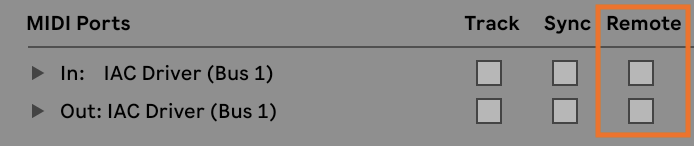
El interruptor Remote permite crear asignaciones desde un controlador MIDI a parámetros en Live o enviar retroalimentación a un controlador MIDI.
Active Remote en los puertos de Entrada para habilitar:
- Crear asignaciones MIDI personalizadas para poder controlar parámetros en Live.
- Usar un teclado MIDI para activar clips MIDI.
Active Remote en los puertos de Salida para habilitar:
- Controladores MIDI con LED que reflejan el estado de los parámetros asignados en Live.
- Controladores MIDI con faders motorizados que reflejan el estado de los parámetros asignados en Live.
Más información sobre Crear asignaciones MIDI personalizadas.
Puerto de usuario Push
Para configurar asignaciones MIDI personalizadas en Push para controlar Live, puede usar el Modo Usuario. Para saber cómo configurar los puertos de usuario de Push en Modo Usuario, visite la sección del manual de Push User Mode.
Solución de problemas
Para solucionar problemas de conexión MIDI, incluyendo:
- El dispositivo no aparece en la lista de superficies de control
- El indicador de Entrada / Salida MIDI parpadea continuamente
- No se reciben mensajes MIDI del dispositivo
Siga estos pasos:
- Siga las indicaciones anteriores sobre cómo configurar superficies de control MIDI y puertos MIDI. Active solo los puertos MIDI necesarios.
- Instale o actualice todo el software y los controladores de terceros relevantes.
- Consulte el manual del fabricante para saber cómo configurar el dispositivo.
- Utilice el dispositivo MIDI Monitor de Live o una aplicación de monitorización MIDI de terceros para comprobar los mensajes MIDI entrantes y salientes.
- Revise Audio MIDI Setup en macOS o el Administrador de dispositivos en Windows para verificar si el dispositivo es reconocido por su ordenador.
- Revise el estado de todos los cables, puertos y adaptadores. Conecte directamente y no a través de un hub o adaptador si es posible. Si utiliza un hub USB, pruebe a desconectar otros dispositivos y/o usar un hub alimentado.
- Siga los pasos indicados aquí en Cómo restablecer Live.
Más información: