ハードウェアコードについて
ハードウェア コードはコンピュータの IDナンバーであり、Ableton Live アプリケーション内で確認できます。 ハードウェア コードは、Ableton Live をオフラインで オーソライズ する際に必要です。
ハードウェアコードとLiveのシリアルナンバーは非常に似ています。混同しないように注意してください。
ハードウェアコードを確認するには、Liveのオーソライズ中に[ インターネット接続なし ]をクリックします。
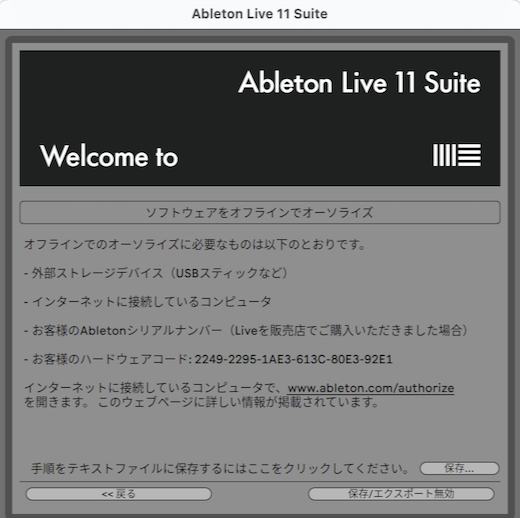
ハードウェアコードと操作手順をテキストファイルとして保存し、オーソライズの準備が整ったら、ウェブページ “オフラインでオーソライズ” でハードウェアコードを入力欄に入力します。
ハードウェアコードは、Live の環境設定の [ License / Maintenance ] (Live 11 以前) または [ Licenses & Updates ] (Live 12 以降) タブにも記載されています。 ハードウェアコードを表示するには、[ オフラインでオーソライズ ] をクリックします。
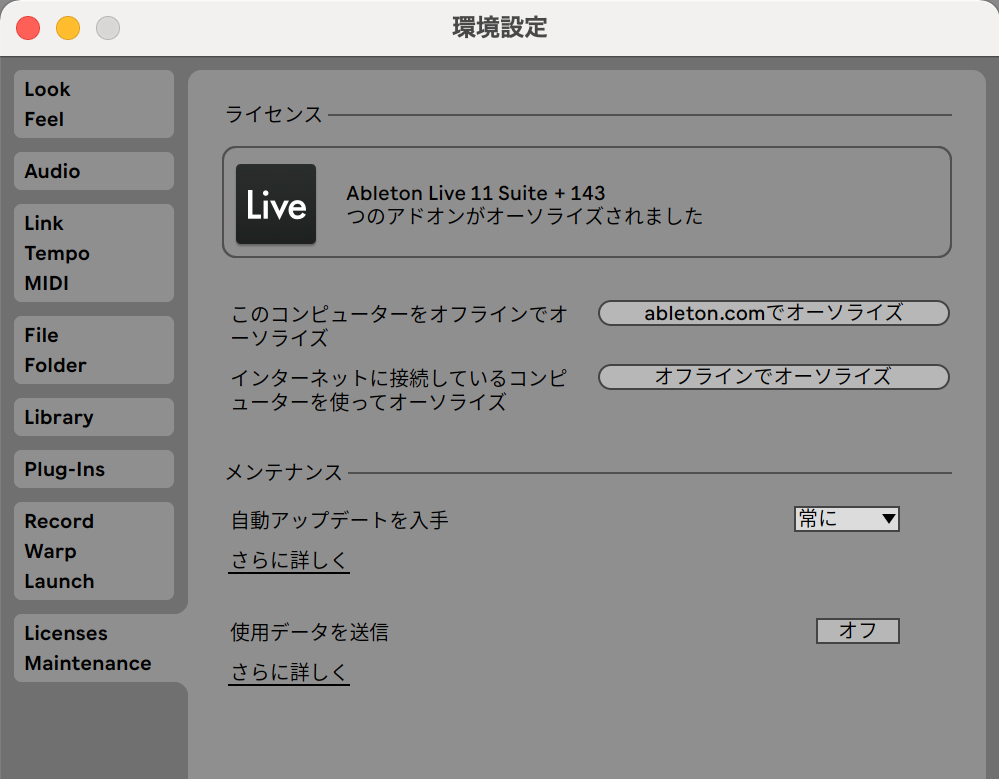
ハードウェアコードをメモするか、テキストファイルとして保存します。Abletonでお使いのアカウントにログインしてウェブページ “オフラインでオーソライズ” でハードウェアコードを入力欄に入力します。
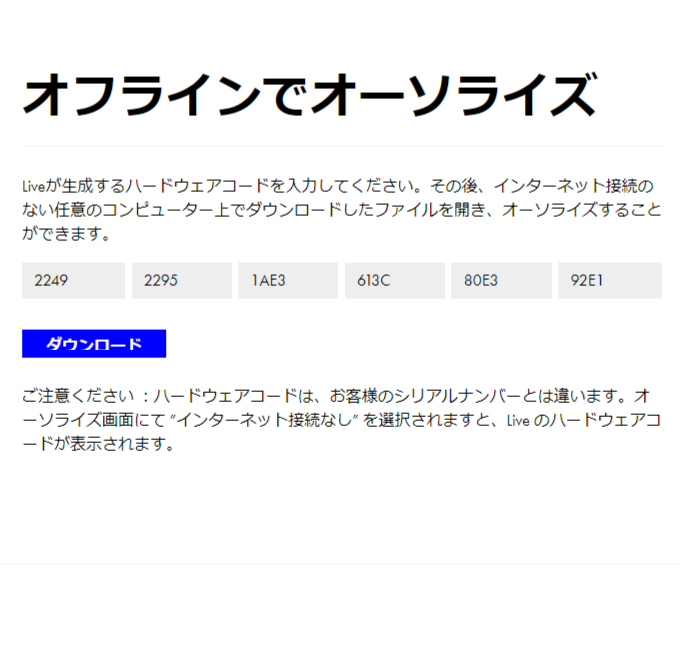
[ダウンロード]をクリックすると、インターネットブラウザーによってAUZファイルがフォルダ“ダウンロード”へ保存されます。
AUZファイルをダブルクリックすると、Liveのオーソライズが行われます。Liveの操作画面上へAUZファイルをドラッグすることでも、Liveのオーソライズを行うことができます。
インターネットに接続されていないコンピュータでオーソライズするには、AUZファイルをUSBメモリに保存して、オーソライズを行うコンピュータにそのUSBメモリを接続します。接続後、USBメモリ内のAUZファイルをダブルクリックしてオーソライズを行います。
前バージョンのLiveでは、ハードウェアコードは“チャレンジコード”と呼ばれ、いまよりも短いコードを使用していました。ハードウェアコードの代わりに チャレンジコードを入力 してオフラインでオーソライズを行うことも引き続き可能です。
オフラインでオーソライズする全手順については、 こちらのページ を確認してください。