Ableton Liveの教育機関用アクセスシート
教育機関用アクセスシートは、教育機関が購入可能なAbleton Liveの一種のライセンスで、関連する学生および教職員の個人のコンピュータでLiveを利用できるようになります。
教育機関用アクセスシートとは?
教育機関用アクセスシートの購入方法
教育機関用アクセスシートの管理方法
学生のアクセス
注意: 教育機関用アクセスシートライセンスはLive 12以降でのみ利用可能です。 ライブの必要動作環境のページをご覧ください。 教育機関用アクセスシートは、Hands-Off Authorization for Deployment Systemsとは一緒に使用できません。
教育機関用アクセスシートとは何ですか?
- 教育機関用アクセスシートは、シートと呼ばれる複数のオーソライズ枠を持つ、Ableton Liveの単一の包括的なライセンスです。
- このライセンスにより、教育者またはIT管理者は、Ableton.com上で学生または教職員のAbletonアカウントを学校の教育機関用アクセスシートライセンスにリンクできます。
- Ableton アカウントが学校のアカウントにリンクされている学生または教職員は、学校の Ableton アカウントにアクセスしてソフトウェアをオーソライズする必要なく、自分のコンピューターに Live をダウンロードしてオーソライズできます。
- 各シートに紐づけられたユーザーは、最大2台のコンピュータにLiveをインストールしオーソライズすることができます。
-
ライセンス シートは管理者によっていつでも取り消したり再割り当てしたりできます。
教育機関用アクセスシートの購入
資格、利用可能状況、および教育機関向けの見積り依頼に関する情報については、下記関連ページをご覧ください。
リクエストを送信すると、お住まいの地域の教育機関と直接連携している Ableton の担当者から詳細情報をご連絡させていただきます。
教育アクセスシートの管理方法
プライマリ管理者
教育アクセス シート ライセンスは、1 つのプライマリ Ableton.com アカウントに登録されます。 このアカウントから、プライマリ管理者はスタッフや教師などのセカンダリ管理者アカウントを指定したり、招待リンクを作成して送信し、学生に個別のライセンス シートを割り当てたりすることができます。
割り当てられた管理者
割り当てられた管理者を指定するには、プライマリ管理者が、教師またはスタッフ メンバーの Ableton.com アカウントのメール アドレスを、Ableton.com アカウント ページの割り当てられた管理者フィールドに追加する必要があります。 割り当てられた各管理者は、独自の Ableton.com アカウントを持っている必要があります。 以下に示すように、Ableton.com アカウントの電子メール アドレスを 1 行につき 1 つ入力する必要があります。 次に、「Update administrators list(管理者リストを更新)」ボタンをクリックします。
割り当てられた管理者は、プライマリ管理者によっていつでもリストから削除できます。 正常に追加された各管理者は、自分の Ableton.com アカウント ページから固有の招待リンクを作成し、生徒に送信できます。 割り当てられた管理者を削除すると、その管理者固有の招待リンクは無効になりますが、招待をすでに承諾している生徒は Live へのアクセスを失うことはありません。
個別ライセンスシートの割り当ては、招待リンクまたは学生のAbleton.comアカウントのメールリストを入力することで行うことができます。 これらのライセンスシート管理方法は、Ableton.comアカウントページのシートアクセス管理セクションで見つけることができます。
招待リンク
主および副管理者は、それぞれ固有の招待リンクを持ち、学生の受信者に送信します。 招待リンクは、指定された学生が受け入れた後、管理者によって取り消すことができ、他の人が使用できないようにします。 リンクを取り消しても、既に招待を受け入れたユーザーはライセンスシートへのアクセスを失いません。
招待リンクを作成して送信するには、「Generate new invite link(新しい招待リンクを生成)」ボタンをクリックします。 招待リンクが作成されたら、「Copy to clipboard(クリップボードにコピー)」をクリックします。 この招待リンクは、電子メール、チャット、メッセージング アプリなどに貼り付けて対象の受信者に送信できます。 各管理者の招待リンクは複数の受信者に送信され、使用できます。
リストアップロードによるユーザーの追加
招待リンクを受け取って開いた生徒には、Ableton.com アカウントにログインするか登録するように求められます。
これにより、専用ページに移動し、学生のAbleton.comアカウントメールリストを入力することができます。 1行に1つのメールアドレスを入力してください。
招待リンクが受信者に受け入れられるか、受信者のAbleton.comアカウントメールがリストに追加されると、受信者のAbleton.comユーザーアカウントメールがシートアクセス管理セクションに表示されます。
リスト内のアカウントのEメールを選択し、「Revoke seat access for selected students (選択した学生のシートアクセスを取り消す)」を押すことで、いつでもライセンスシートを管理者が取り消すことができます。
プライマリ管理者は、割り当てられたライセンスシートの全リストを確認し、割り当てられたすべての座席を取り消すことができます。 割り当てられた管理者は、自分が割り当てたライセンスシートのみを確認し、アクセスを取り消すことができます。
学生のアクセス
ログインまたは登録を行います。 招待リンクを受け取って開いた学生は、まずAbleton.comアカウントへのログインまたは登録を求められます。
使用条件とアクセス条項を受け入れます。 既存のAbleton.comアカウントにログインするか新しいアカウントを登録した後、学生はライセンスシートの使用条件とアクセス条項が提示されます。
「Continue to My Account」ボタンをクリックした後のみ、学生はEAS(教育機関用アクセスシート)ライセンスに追加され、ライセンスシートへのアクセスが可能になります。
リストアップロードを通じてライセンスに追加された学生は、直接アカウントにログインしてライセンスシートにアクセスでき、使用およびアクセス契約を最初に受け入れる必要はありません。
3. 学生が招待リンクまたはリストアップロードでEASライセンスに追加されると、そのライセンスシートがAbleton.comアカウントに表示されます。
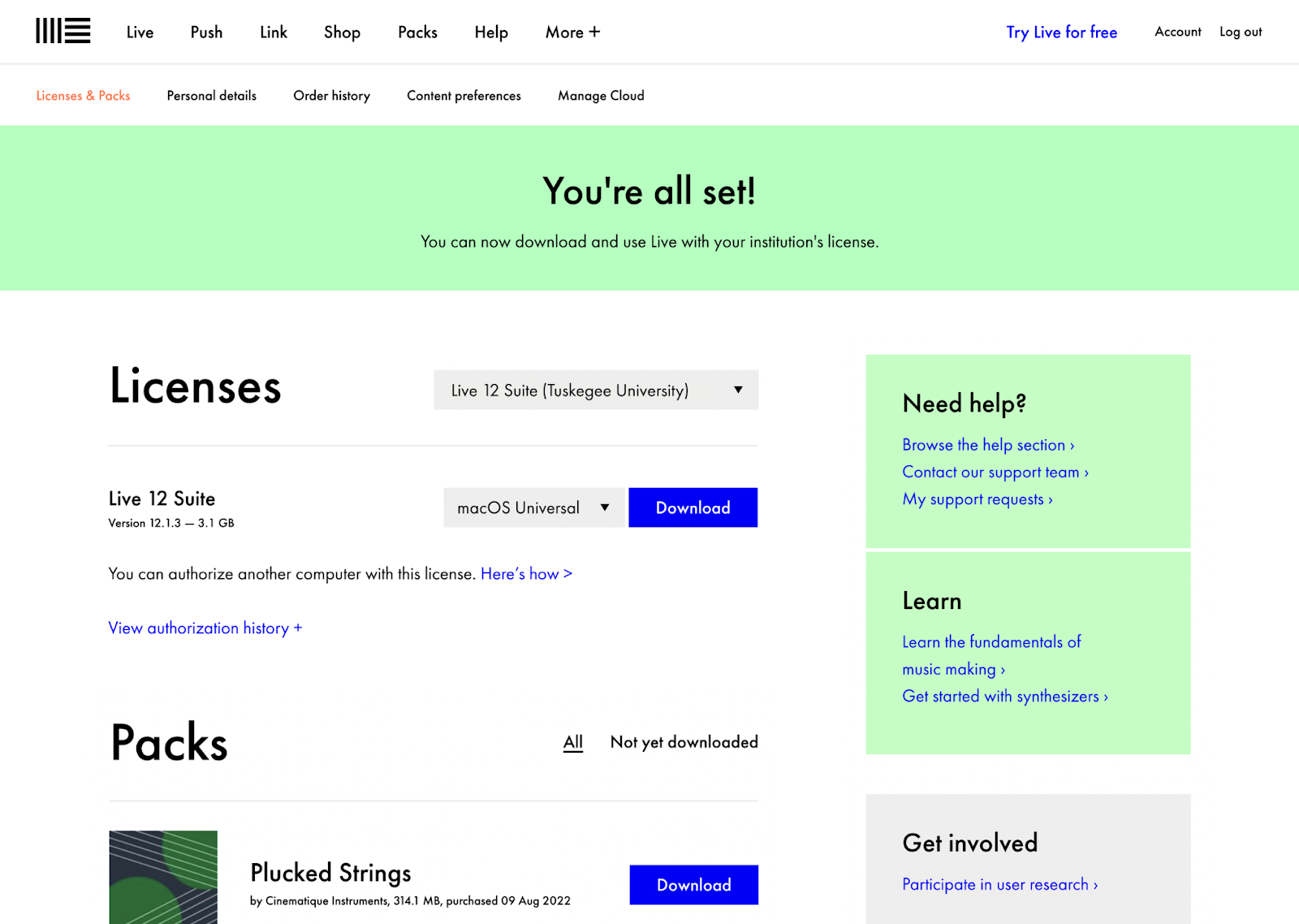
4. Liveをダウンロードしてインストールする
ライセンスシートが割り当てられたユーザーは、こちらのガイドに従って、Liveをダウンロード、インストール、オーソライズすることができます。
注意: 割り当てられたユーザーの起動ごとにオーソライズステータスを確認するため、Live をインターネットに接続する必要があります。 5日間、Abletonのオーソライズサーバーに接続されない場合、保存とエクスポートは無効になります。 その場合、インターネットに接続してLiveを再オーソライズすることで、保存とエクスポートが再び有効になります。
管理者シートへのアクセス
プライマリライセンス管理者は、Live のオンラインオーソライズでAbleton.comアカウントページでライセンスを選択するよう求められた際、ライセンスドロップダウンから教育アクセスシートライセンスを選択することで自分のコンピュータをオーソライズできます。 この承認はライセンスの割り当て可能なシートを使用せず、ライセンス所有者は「シートアクセスを管理」ページの席の割り当てには追加されません。
プライマリ管理者はこの方法で最大2台の自分のマシンをオーソライズできます。 ライセンス所有者は「シートアクセスを管理」ページで自分自身に自分のライセンスの席を割り当てることはできません。