更新 Live
请按照本指南中的步骤更新 Ableton Live。我们始终建议您使用 最新版本的 Live。了解更多关于 Live 最低系统要求。
请注意:如果您曾使用过 Live Beta 测试版本,并希望将您的偏好设置转移到更新后的正式版 Live,可以按照本指南中的说明进行复制:在正式版中使用试用版或测试版的偏好设置。
自动更新
- 打开 Live 的 偏好设置(Settings)→ 授权与更新(Licenses & Updates)
- 在 维护(Maintenance)→ 获取自动更新(Get Automatic Updates) 选项下,选择 始终(Always)。
如需更多帮助,请访问 自动更新故障排除。
更新后的兼容性
Live Set 可以在其创建/保存时所用的 Live 版本及其之后发布的任何版本中打开。但请注意:
- 一旦 Live 更新后,若您打开并保存了 Set,则无法再在早期版本中打开这个 Set。这包括在自动或手动更新到任何新版本及小版本更新后。例如,在 Live 12.2 中保存的 Set 无法在 12.1 或更早的版本中打开。
- 更新后,系统会提示您保存 Set 的新版本以保持兼容性。了解更多 向后兼容性。
手动更新
Live 有时候需要手动进行更新。为此,请访问您的 Ableton 账户,下载并安装最新版本。详细说明请参阅以下链接:
为避免意外覆盖旧的 Set,Live 会提示您使用 “另存为...” 选项保存新版本。请确保使用全新名称保存该版本:
在 Windows 上为 Push 3 更新 Live 11.3
若要安装 Push 3 驱动程序,请按照下方说明,从您的 Ableton 账户 手动 安装当前版本的 Live。如果通过自动更新安装 Live 11.3.x,Push 3 驱动程序可能不会被安装。
卸载 Live
在更新前无需卸载旧版本的 Live。但如果您希望卸载 Live,可以按照以下步骤操作:卸载 Live(Mac) / 卸载 Live(Windows)。
选择正确的安装程序
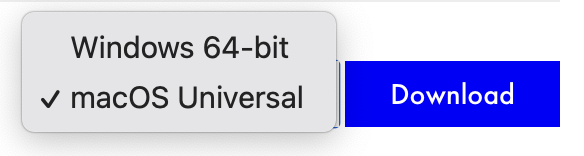
Ableton.com 会 自动检测适合您电脑操作系统的安装程序。如有需要,您也可以手动选择不同版本的 Live 进行下载。以下是为您的系统选择正确安装包的方法:
macOS Universal
Apple silicon(M 系列)
Apple Intel,运行 macOS 10.14 Mojave 或更高版本
仅限 macOS Intel

Live 11 的 Intel 版本仅适用于运行 macOS 10.13 High Sierra 的 Intel 架构 Mac。
请注意:以 Intel 应用程序方式运行 Live(Universal)
- 您可以按照 如何在 macOS 上使用 Rosetta 模式打开 Live 指南,通过 Rosetta 模式 在搭载 Apple silicon 的 Mac 上强制以 Intel 应用程序方式运行 Live。但如果您的 插件已更新为原生支持 Apple Silicon,则无需这样做。请查阅各插件开发者提供的最新 Apple silicon 及 macOS 兼容性信息。
Windows

Windows 64 位 下载安装包适用于所有兼容的 PC 和 Windows 操作系统版本。了解更多 Windows 与 Live 的兼容性。
安装多个版本
如需安装多个版本的 Live,请参阅:安装多个版本的 Live。
更新 Live 11
安装 Live 11.1.x 后,如果已启用自动更新,您的版本将会自动更新,具体请参见 上文。
如何从 Live 11.0.12 或更早版本更新
如需从 Live 11.0.x 更新,必须通过 Ableton.com 手动安装当前版本。如果您安装的版本为 Live 11.0.12 或更早,即使在 Live 的设置中启用了自动更新,Live 11.1 或更高版本也不会自动更新。请登录您的 Ableton 账户,获取下载链接并 安装 当前版本的 Live。
有关安装 Live 的更多信息,请参阅以下文章: