Ableton Live 的教育版席位许可证
教育版席位许可证(Education Access Seats )是为教育机构配置的 Ableton Live 许可,便于学生或教职员工在其个人计算机上访问 Live。
什么是 Education Access Seats?
如何购买 Education Access Seats
如何管理 Education Access Seats
学生访问
请注意:Education Access Seats 许可仅适用于 Live 12 及更高版本。请参阅此处的 Live 12 最低系统要求:Live 最低系统要求。Education Access Seats 无法与 部署系统的 Hands-Off 授权一起使用。
什么是 Education Access Seats?
- Education Access Seats 许可是 Ableton Live 的一份总许可,包含多个授权,称为 seats(席位)。
- 该许可允许教师或 IT 管理员将学生或教职员工的 Ableton 账户与学校的 Education Access Seats 许可在 Ableton.com 上进行关联。
- 已关联到学校许可的学生或教职员工,可以在自己的计算机上下载并授权 Live,无需访问学校的 Ableton 账户来授权软件。
- 每个单独的 seat 允许被分配的用户在最多两台计算机上安装和授权 Live。
-
管理员可随时撤销和重新分配许可席位。
如何购买 Education Access Seats
有关资格、可用性及为您的教育机构申请报价的信息,请访问相关页面:
提交申请后,负责您所在地区教育机构的 Ableton 同事将与您联系,提供更多信息。
如何管理 Education Access Seats
主管理员
Education Access Seats 许可注册在一个主 Ableton.com 账户下。主管理员可通过该账户指定二级分配管理员账户(如教职员工),并可创建和发送邀请链接,将单独的许可席位分配给学生。
分配管理员
要指定分配管理员,主管理员需在 Ableton.com 账户页面的分配管理员字段中添加教师或教职员工的 Ableton.com 账户电子邮件。每位分配管理员都需拥有自己的 Ableton.com 账户。每行输入一个 Ableton.com 账户电子邮件地址,如下所示。然后点击“更新管理员列表”按钮:
主管理员可随时将分配管理员从列表中移除。每位成功添加的分配管理员都可在自己的 Ableton.com 账户页面创建唯一的邀请链接,发送给其学生。移除分配管理员后,其唯一邀请链接将失效,但已接受邀请的学生不会失去对 Live 的访问权限。
分配单独许可席位可通过邀请链接或输入需分配席位的学生 Ableton.com 账户电子邮件列表完成。这两种席位管理方式均可在 Ableton.com 账户页面的“管理席位访问”部分找到。
邀请链接
主管理员和分配管理员各自拥有唯一的邀请链接,可发送给其学生席位接收者。管理员可在目标学生接受后撤销邀请链接,防止他人使用。撤销链接不会导致已接受邀请的用户失去其许可席位的访问权限。
要创建并发送邀请链接,请点击“生成新邀请链接”按钮。创建后,点击“复制到剪贴板”。然后可通过首选的通讯方式(电子邮件、聊天、消息应用等)将该邀请链接粘贴并发送给目标接收者。每位管理员的邀请链接可发送给多位接收者并被多位接收者使用。
通过列表上传添加用户
要通过列表上传添加许可席位接收者,请点击“批量添加席位访问”按钮:
这将跳转到专用页面,您可在此输入学生 Ableton.com 账户电子邮件列表。每行输入一个电子邮件地址。
一旦席位接收者接受了邀请链接,或其 Ableton.com 账户电子邮件已被添加到列表中,该接收者的 Ableton.com 用户账户电子邮件将显示在“席位访问管理”部分:
在此,管理员可随时通过在列表中选择账户电子邮件并点击“撤销所选学生的席位访问”来撤销许可席位:
主管理员可查看所有已分配许可席位的完整列表,并可撤销任何已分配席位。分配管理员仅可查看和撤销其分配的许可席位的访问权限。
学生访问
1. 登录或注册。收到并打开邀请链接的学生,首先会被提示登录或注册 Ableton.com 账户:
2. 接受使用和访问条款。 登录现有 Ableton.com 账户或注册新账户后,学生将看到许可席位的使用和访问条款:
只有点击“继续前往我的账户”按钮后,学生才会被添加到 EAS 许可并获得其许可席位的访问权限。
通过列表上传添加到许可的学生可直接登录账户访问其许可席位,无需先接受使用和访问协议。
3. 学生通过邀请链接或列表上传被添加到 EAS 许可后,将在其 Ableton.com 账户中看到许可席位:
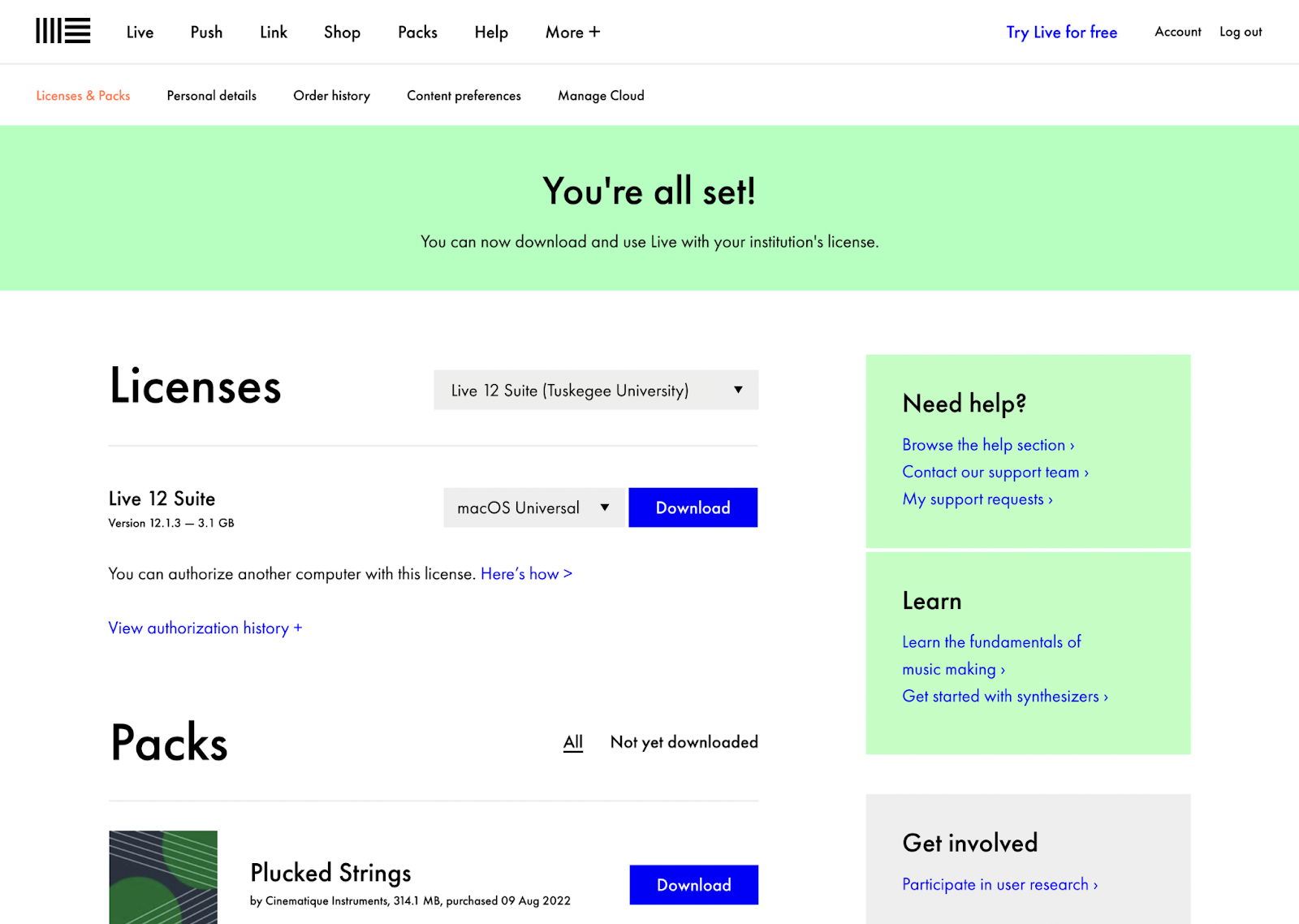
4. 下载并安装 Live
已分配许可席位的学生或教职员工可参照此处说明下载、安装并授权 Live:安装 Ableton Live
请注意:分配用户每次启动 Live 时,Live 必须连接互联网以检查授权状态。如果五天内未连接到 Ableton 授权服务器,则保存和导出功能将被停用。此时,连接互联网并重新授权 Live 后,保存和导出功能将恢复。
管理员席位访问
主许可管理员可在被提示选择许可时,直接在 Ableton.com 账户页面的许可下拉菜单中选择 Education Access Seats 许可,从而授权自己的计算机。此授权不会占用许可的可分配席位,许可所有者也不会作为席位分配对象出现在“管理席位访问”页面。
主管理员可通过此方式授权最多两台自己的设备。许可所有者无法在“管理席位访问”页面将席位分配给自己。