Live aktualisieren
Folge den Schritten in dieser Anleitung, um Deine Installation von Ableton Live zu aktualisieren. Es wird immer empfohlen, das neueste Update Deiner Live-Version zu verwenden. Erfahre mehr über die Mindestanforderungen für Live.
Automatische Updates
Manuelle Updates
Den richtigen Installer auswählen
Live 11 aktualisieren
Hinweis: Wenn Du Live Beta verwendet hast und Deine Einstellungen auf eine aktualisierte öffentliche Version von Live übertragen möchtest, kannst Du sie wie in dieser Anleitung beschrieben kopieren: Trial- oder Beta-Einstellungen in einer Release-Version verwenden.
Automatische Updates
- Öffne die Einstellungen von Live → Lizenzen/Wartung oder Lizenzen & Updates
- Unter Wartung → Automatische Updates erhalten, wähle Immer aus.
Weitere Hilfe findest Du unter Fehlerbehebung bei automatischen Updates.
Kompatibilität nach Updates
Live Sets können in der Live-Version geöffnet werden, in der sie erstellt/gespeichert wurden, sowie in jeder späteren Version. Bitte beachte jedoch:
- Sobald Live aktualisiert wurde und Du ein Set öffnest und speicherst, kann dieses Set nicht mehr in einer älteren Version geöffnet werden. Das gilt auch nach einem Update (automatisch oder manuell) auf eine neue Minor- oder „Punkt“-Version. Zum Beispiel können Sets, die in Live 12.2 gespeichert wurden, nicht in 12.1 oder früher geöffnet werden.
- Nach dem Update wirst Du aufgefordert, eine neue Version des Sets zu speichern, um die Kompatibilität zu erhalten. Mehr dazu unter Abwärtskompatibilität.
Manuelle Updates
Manchmal ist es notwendig, Live manuell zu aktualisieren. Gehe dazu in Dein Ableton-Konto, um die aktuelle Version herunterzuladen und zu installieren. Ausführliche Anleitungen findest Du hier:
Um ein versehentliches Überschreiben eines älteren Sets zu vermeiden, fordert Dich Live auf, eine neue Version mit der Option „Speichern unter…“ zu sichern. Speichere diese Version unbedingt unter einem neuen Namen:
Live 11.3 für Push 3 unter Windows aktualisieren
Um Push 3-Treiber zu installieren, installiere die aktuelle Version von Live manuell aus Deinem Ableton-Konto, wie unten beschrieben. Wenn Live 11.3.x per Auto-Update installiert wird, werden die Push 3-Treiber möglicherweise nicht installiert.
Live deinstallieren
Es ist nicht notwendig, frühere Versionen von Live vor dem Update zu deinstallieren. Wenn Du Live dennoch deinstallieren möchtest, folge diesen Schritten: Live deinstallieren (Mac) / Live deinstallieren (Windows).
Den richtigen Installer auswählen
Ableton.com erkennt automatisch den richtigen Installer für das Betriebssystem Deines Computers. Du kannst auch manuell zwischen verschiedenen Builds von Live 11 wählen, falls nötig. So findest Du das passende Installationspaket für Dein System:
macOS Universal
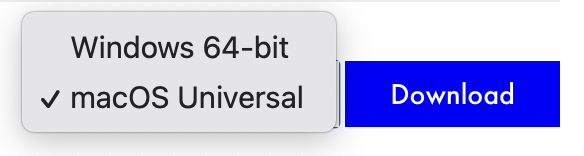
Apple silicon (M-Serie)
Apple Intel mit macOS 10.14 Mojave oder neuer
macOS nur Intel

Der Intel-Build von Live 11 ist für Intel-basierte Macs mit macOS 10.13 High Sierra vorgesehen.
Hinweis: Live (Universal) als Intel-Anwendung ausführen
- Du kannst Live auf einem Mac mit Apple silicon über Rosetta 2 als Intel-Anwendung ausführen, wie in der Anleitung Live mit Rosetta unter macOS öffnen beschrieben. Das ist jedoch nicht nötig, wenn Deine Plug-ins nativ auf Apple Silicon laufen. Prüfe die aktuellen Informationen zur Apple silicon- und macOS-Kompatibilität bei den jeweiligen Plug-in-Entwicklern.
Windows
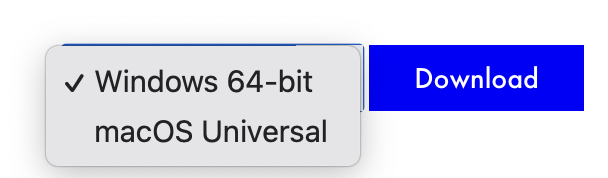
Das Windows 64-bit Installationspaket wird von allen kompatiblen PCs und Windows-Versionen unterstützt. Mehr Infos zu Windows-Kompatibilität mit Live.
Mehrere Versionen installieren
Wie Du mehrere Versionen von Live installierst, erfährst Du hier: Mehrere Versionen von Live installieren.
Live 11 aktualisieren
Sobald Live 11.1.x installiert ist, wird Deine Version automatisch aktualisiert, wenn automatische Updates wie oben beschrieben aktiviert sind.
So aktualisierst Du von Live 11.0.12 oder älter
Um von Live 11.0.x zu aktualisieren, musst Du die aktuelle Version manuell über Ableton.com installieren. Wenn Deine installierte Version Live 11.0.12 oder älter ist, wird Live 11.1 oder neuer nicht automatisch aktualisiert, selbst wenn automatische Updates in den Einstellungen aktiviert sind. Melde Dich in Deinem Ableton-Konto an, um den Link zum Herunterladen und zur Installation der aktuellen Live-Version zu erhalten.
Weitere Informationen zur Installation von Live findest Du in diesen Artikeln: