VST/AU plug-ins auf default zurücksetzen
Wenn ein VST- oder AU-Plug-in-Preset in Ableton Live nicht wiederhergestellt werden kann oder beim erneuten Öffnen eines Live-Sets auf das Standard-Preset zurückgesetzt wird, gibt es zwei mögliche Ursachen:
1. Das Plug-in ist veraltet
Dies kann nach einem Update des Betriebssystem auftreten, wenn die Version des Plug-ins nicht vollständig mit dem neuen Betriebssystem kompatibel ist.
Der Zustand eines Plug-ins wird in einem reservierten Binärdatenblock im Live-Set gespeichert. Dieser Binärdatenblock kann nur vom Plug-in selbst gelesen oder beschrieben werden.
In der Regel lässt sich das Problem durch eine Neuinstallation des Plug-ins beheben. So gehst du vor:
- Lade die aktuellste Version von der Webseite des Geräteherstellers herunter. Bereits heruntergeladene Installer-Dateien oder Kopien von DVD oder USB können veraltet sein.
- Wir empfehlen, Plug-ins an den standardmäßigen Systemorten zu installieren, entsprechend unseren Richtlinien für Windows und Mac.
2. AU-Plug-in-Cache wird durch ein Reinigungsprogramm gelöscht (nur macOS)
Reinigungsprogramme unter macOS können so eingestellt sein, dass wichtige User- und System-Cache-Dateien entfernt werden, die für den Betrieb deiner Plug-ins in Live notwendig sind und AU-Plug-in-Zustände speichern. Wenn ein Reinigungsprogramm ausgeführt wurde, das diese Cache-Dateien entfernt hat und keine Sicherung vorhanden ist, ist es möglich, dass du verlorene Plug-in-Einstellungen nicht wiederherstellen kannst.
Wenn du CleanMyMac verwendest, empfehlen wir, in den Einstellungen unter Smart Cleanup die Optionen User Cache Files und System Cache Files zu deaktivieren:
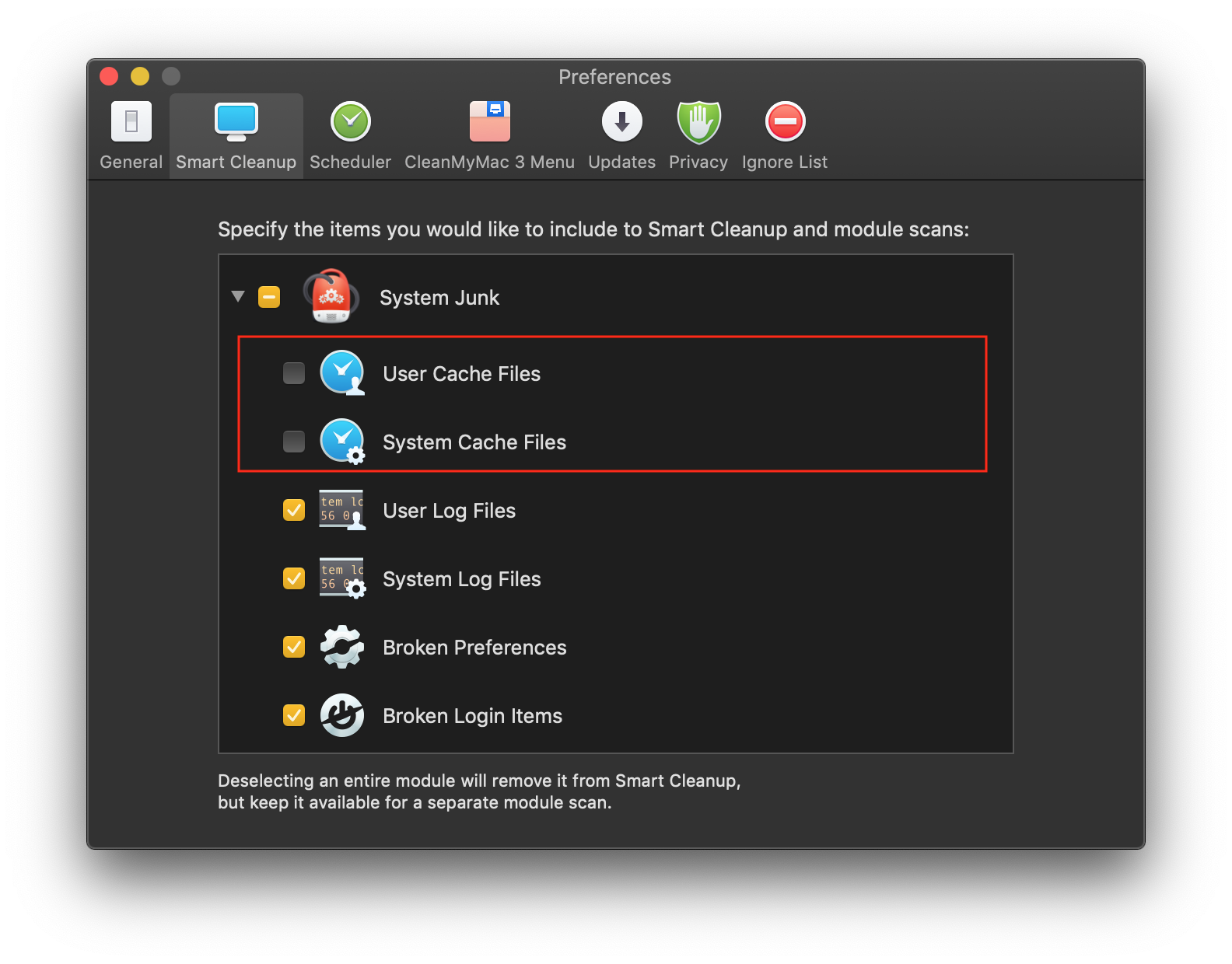
Hinweis: Der Cache speichert keine AU-Einstellungen auf Projektebene, sondern die Anfangszustände der AU-Plug-ins, die in Lives AU-Plug-in-Verzeichnis gescannt werden.
Wenn der Cache gelöscht oder entfernt wurde, müssen Plug-ins neu geladen werden, um die Anfangszustände der Plug-ins im Cache wiederherzustellen. Um die Anfangszustände betroffener Plug-ins wiederherzustellen, lade ein Projekt, schließe es und öffne es erneut. Oder um die Anfangszustände aller AU-Plug-ins im Cache wiederherzustellen, erstelle ein neues, leeres Live-Set und füge alle deine AU-Plug-ins ein. Konfiguriere dann die CleanMyMac-Einstellungen wie oben beschrieben.
Um Datenverlust zu vermeiden, speichere, ändere oder überschreibe keine Projekte, in denen Plug-in-Einstellungen fehlen.